ShoppingList (Einkaufsliste)
Einkaufsliste für iPhone, iPad & Apple Watch
Upgrade-Infos
Für Anwender von ShoppingList Classic bietet die neue ShoppingList eine Reihe von Vorteilen:
- Synchronisation per iCloud und gemeinsame Listen mit Freunden
- Noch einfachere Benutzeroberfläche
- Unterstützung für iPad und Mac mit Apple Silicon Prozessor zusätzlich zu iPhone und Watch
- Widgets für Home-Bildschirm und Watch sowie Siri und Kurzbefehle
- Texterkennung per Kamera und Import von Daten aus der Zwischenablage
So importierst du Daten aus ShoppingList Classic
ShoppingList übernimmt die vollständige Datenbank von ShoppingList Classic sowie einzelne Listen, die z.B. per E-Mail oder Nachricht versendet wurden.
Importieren der gesamten Datenbank
Wichtig: Aktualisiere ShoppingList Classic zuerst auf die neueste Version. Nur dann bietet ShoppingList den Import beim ersten Start an.
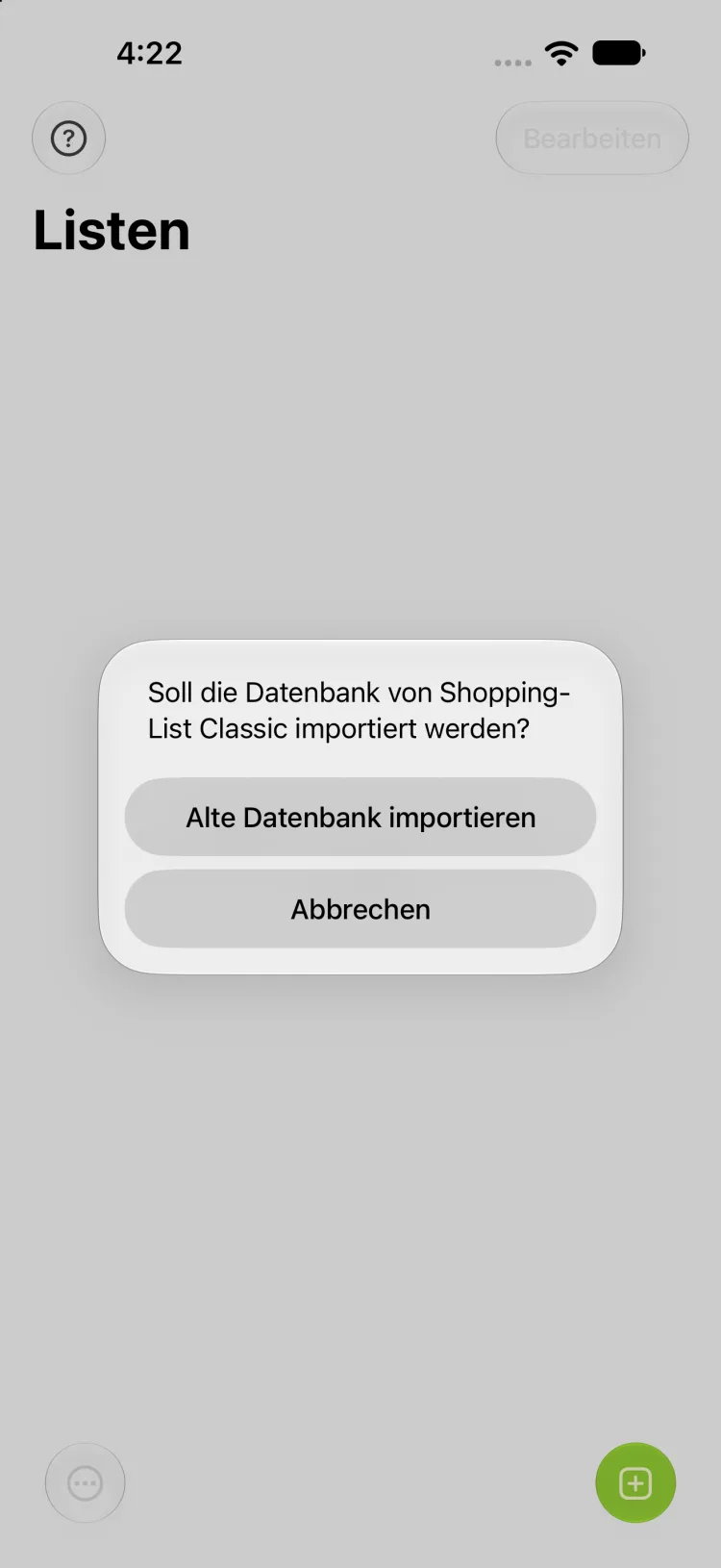
Installiere ShoppingList und öffne die App. Beim ersten Start – oder wenn sie keine Listen enthält – fragt sie, ob die Datenbank von ShoppingList Classic importiert werden soll. Tippe auf „Alte Datenbank importieren“:
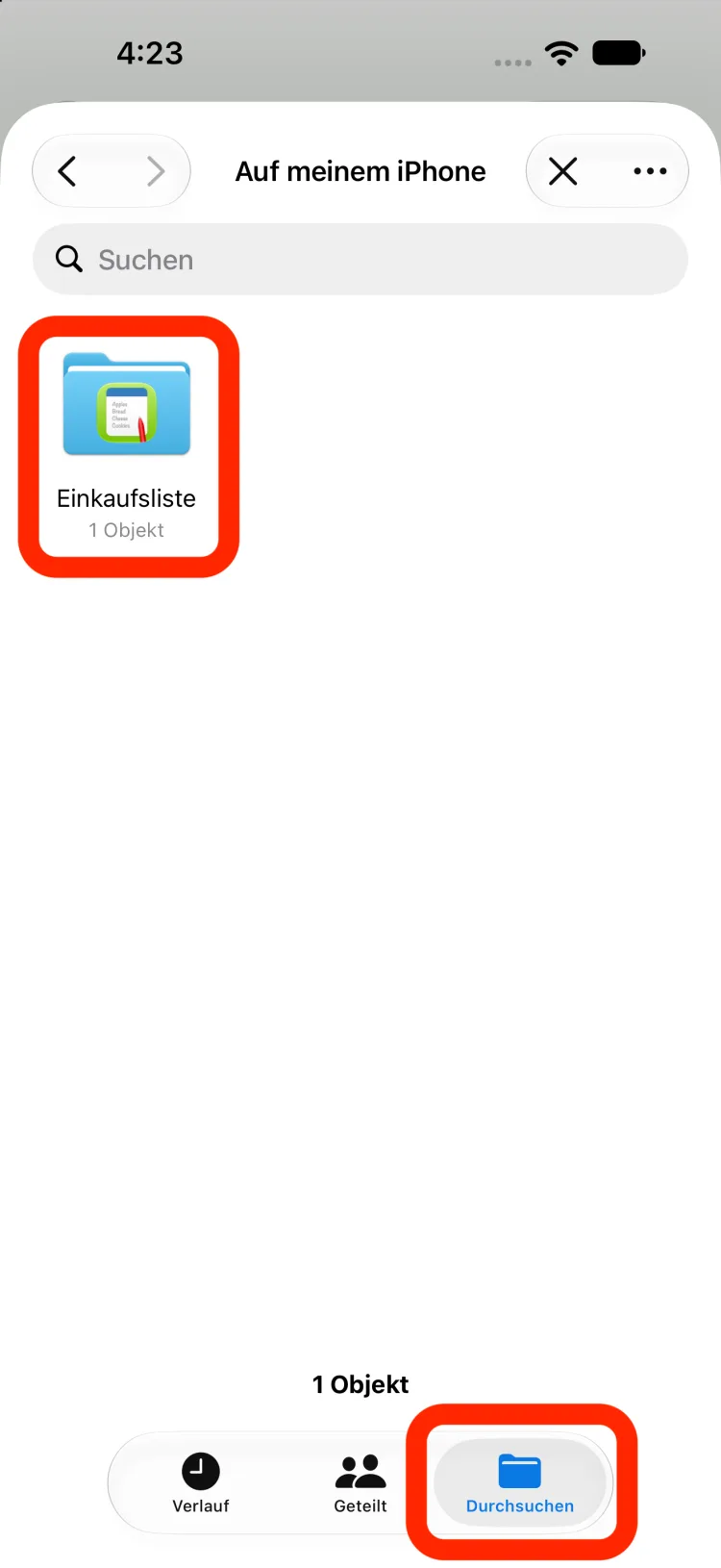
Die Dateien-App öffnet sich. Wähle unten „Durchsuchen“ und öffne unter „Auf meinem iPhone“ bzw. „Auf meinem iPad“ den Ordner „Einkaufsliste“ – das ist der Ordner von ShoppingList Classic:
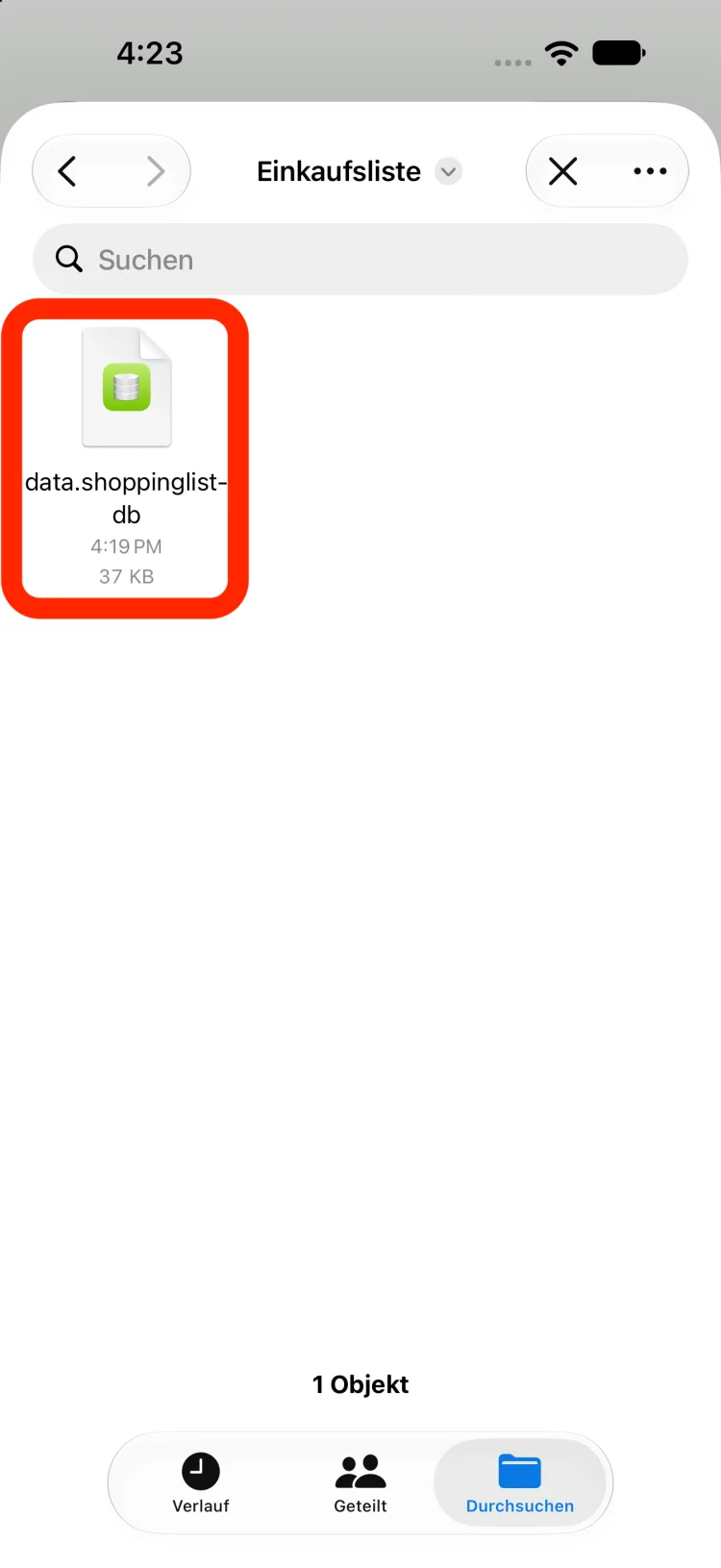
Tippe auf die Datei „data.shoppinglist-db“. Alle Listen der alten Datenbank werden importiert:
Es werden keine Daten überschrieben. Importierte Listen werden zu den bestehenden Listen hinzugefügt. ShoppingList Classic und seine Daten bleiben unverändert.
Alternativer Import der alten Datenbank
Du kannst die Datenbank jederzeit auch aus ShoppingList Classic heraus übergeben: Tippe in der Listenübersicht unten rechts auf den Export-Button und wähle im Teilen-Menü ShoppingList
. Nach einer Sicherheitsabfrage werden alle Listen importiert.
Importieren von exportierten Listen
Aus ShoppingList Classic exportierte Listen (z.B. per E-Mail) können direkt in ShoppingList geöffnet werden.
Dein iPhone öffnet diese entweder direkt in ShoppingList oder es fragt dich beim Empfang oder Öffnen, welche App verwendet werden soll.